

Module
Ventes
Devis, commandes, bons de livraison, factures et avoirs numérotés sans trou, en PDF et par e-mail.
- Inclus dès la formule Essentiel
- 170 DT HT par an
- Seul, en Sur mesure (socle et modules requis compris)
- 160 DT HT par an
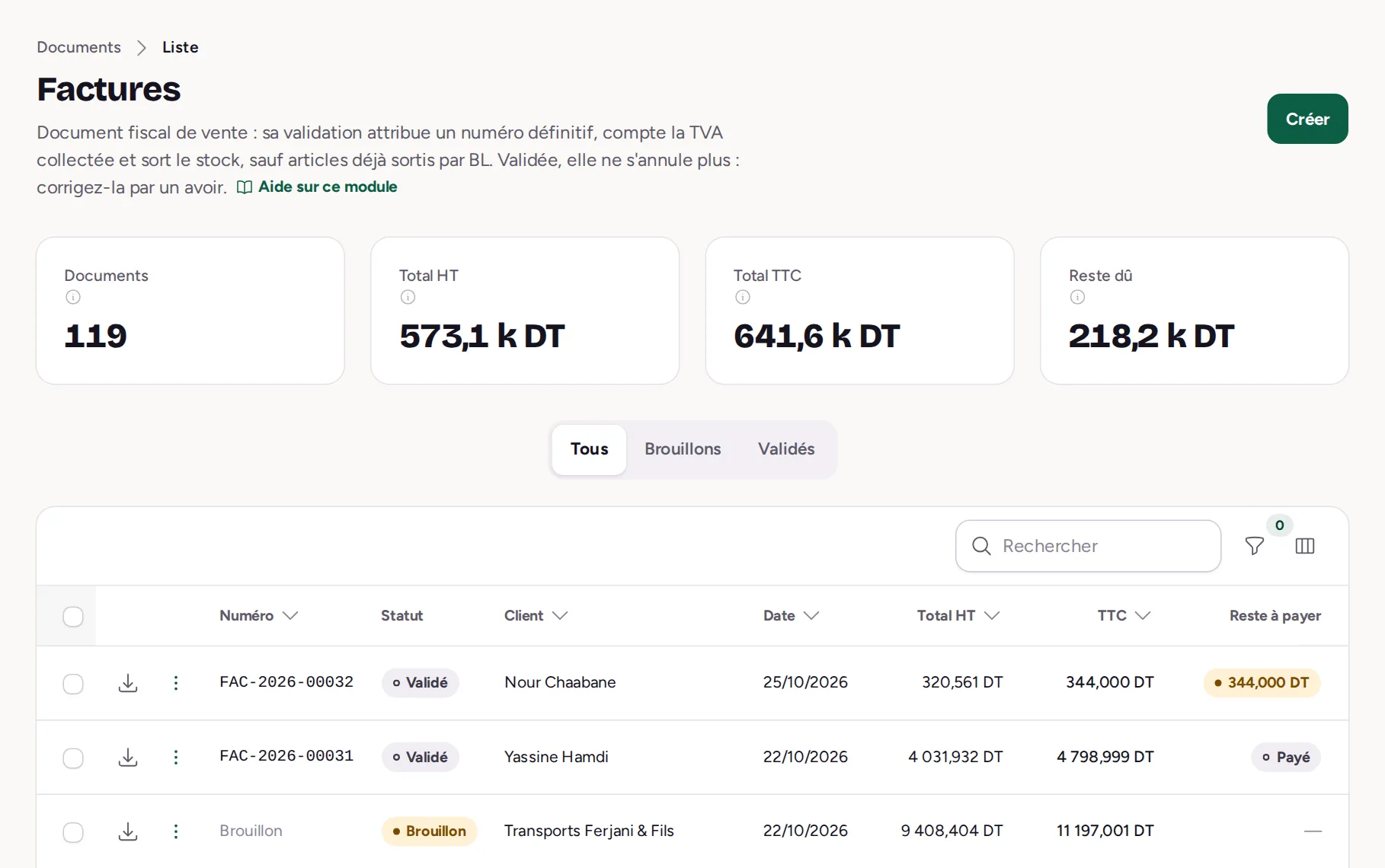
Comment ça marche
Le menu Ventes regroupe tous vos documents client, chacun dans sa propre entrée : Devis, Commandes client, Bons de livraison, Factures, Bons de sortie, Avoirs, Bons de retour, Factures proforma et Notes d'honoraires. On y trouve aussi les Clients et les Groupes clients.
Le cycle d'un document
- Brouillon : le document se crée et se modifie librement. Il n'a pas encore de numéro.
- Validé : l'action Valider lui attribue son numéro définitif. Il devient immuable et produit ses effets (stock, TVA, reste à payer selon le type).
- Annulé : seuls les documents non fiscaux (devis, commande, bon de livraison…) peuvent être annulés. Une facture ou une note d'honoraires validée se corrige uniquement par un avoir.
La chaîne de vente
Un document validé se transforme en document suivant depuis le menu de ses actions : → Commande, → Bon de livraison, → Facture, puis → Avoir. Le document d'origine reste inchangé ; le nouveau s'ouvre en brouillon pour être vérifié.
- Un devis peut aller directement en facture, sans commande ni bon de livraison.
- Plusieurs bons de livraison validés d'un même client se regroupent en une seule facture avec Facturer la sélection dans la liste.
Refaire le même document
Dupliquer, dans le menu ⋮ d'un devis, d'une commande, d'un bon de livraison ou d'une facture, crée un nouveau brouillon daté d'aujourd'hui : même client, mêmes lignes, mêmes prix et remises, même délai d'échéance. Il n'a pas de numéro tant qu'il n'est pas validé et ne dépend pas du document d'origine. Pratique pour la facture d'un client régulier. Un avoir ou un ticket de caisse ne se duplique pas.
Pour trouver un client dans un document, tapez son nom, son téléphone (avec ou sans espaces), son matricule fiscal ou son email.
Effets de la validation
- Bon de livraison : sort les articles du stock.
- Facture : compte la TVA collectée du mois et sort le stock, sauf les articles déjà sortis par un bon de livraison.
- Avoir : réintègre les articles en stock et diminue la TVA collectée.
- Devis, Commande client, Facture proforma : aucun effet sur le stock ni la TVA.
Pour aller plus loin
Guides pas à pas
-
Créer un devis
Préparer une offre chiffrée pour un client, la valider puis la transmettre.
-
Convertir un document en facture
Transformer un devis, une commande, une proforma ou un bon de livraison validé en facture, sans ressaisie.
-
Valider une facture
Attribuer le numéro définitif, rendre la facture immuable et déclencher ses effets (TVA, stock, reste à payer).
-
Retrouver une facture
Chercher une facture par son numéro ou son client, filtrer la liste, puis ouvrir la facture.
-
Corriger une facture par un avoir
Annuler tout ou partie d'une facture validée : l'avoir réduit le montant dû, la TVA collectée et réintègre le stock.
-
Envoyer ou imprimer un document
Télécharger le PDF, l'imprimer, l'envoyer par email ou le partager sur WhatsApp depuis la fiche du document.
-
Relancer les factures impayées
Voir les factures en retard et relancer le client par e-mail, WhatsApp ou téléphone, avec un message adapté au nombre de relances.
-
Le mode terrain sur téléphone
Chez le client : son solde, ses derniers documents, un devis en un geste, le prix et le stock d'un article.